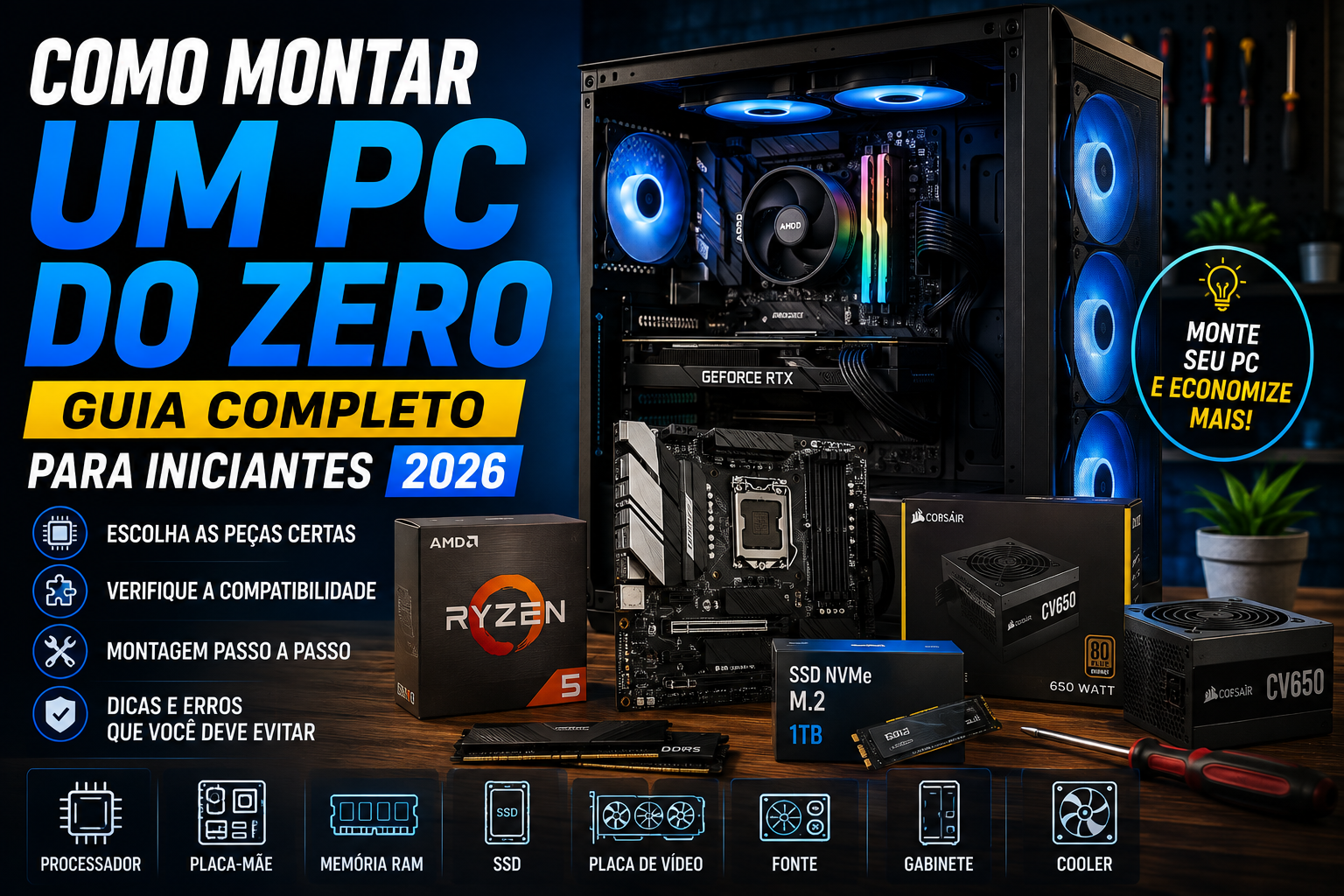
Montar um PC do zero pode parecer complicado quando você encontra termos como AM5, LGA, DDR5, NVMe, TDP, VRM, PCIe e 80 Plus. Mas, quando entendemos a função de cada componente e verificamos a compatibilidade antes da compra, o processo fica muito mais simples.
E existe uma grande vantagem: montando o computador por peças, você consegue escolher onde realmente vale investir, evitando gastar muito em componentes que pouco acrescentam ao seu tipo de uso.
Neste guia, vamos explicar quais peças um PC precisa, como escolher cada uma, como verificar compatibilidade e quais erros um iniciante deve evitar.
🖥️ Quais peças são necessárias para montar um PC?
Para um computador convencional, você precisará principalmente de:
| Componente | Função |
|---|---|
| 🧠 Processador | Executa os cálculos e programas |
| 🧩 Placa-mãe | Conecta os componentes |
| 🧮 Memória RAM | Memória temporária do sistema |
| 💾 SSD | Armazena Windows, programas e arquivos |
| 🎮 Placa de vídeo | Processamento gráfico |
| ⚡ Fonte | Alimenta os componentes |
| 📦 Gabinete | Abriga o hardware |
| ❄️ Cooler | Resfria o processador |
| 🌀 Ventoinhas | Circulação de ar |
A placa de vídeo dedicada é opcional quando o processador possui gráficos integrados e eles são suficientes para sua utilização.
Esse detalhe pode reduzir bastante o preço de um primeiro computador.
🧠 1. Processador: o cérebro do PC
O processador — CPU — executa grande parte das tarefas do computador.
Hoje as duas principais plataformas para computadores domésticos são AMD Ryzen e Intel Core/Core Ultra.
Mas não escolha simplesmente pensando:
“Ryzen 7 é melhor que Ryzen 5.”
ou
“Core i7 é melhor que Core i5.”
É necessário comparar modelo, geração, arquitetura e desempenho para o seu uso.
Quantos núcleos você precisa?
Não existe um número perfeito.
📚 Estudos e escritório
Um processador moderno de entrada/intermediário pode atender muito bem:
navegação → Word → Excel → aulas → vídeos → tarefas administrativas.
🎮 Jogos
Processadores intermediários modernos geralmente já oferecem desempenho excelente quando combinados com uma GPU adequada.
🎨 Edição e produtividade pesada
Mais núcleos e threads podem trazer vantagens em programas capazes de aproveitá-los.
🏆 Regra importante
Não gaste metade do orçamento no processador para depois colocar uma placa de vídeo fraca em um PC destinado principalmente a jogos.
O conjunto precisa ser equilibrado.
🔌 2. Socket: a primeira compatibilidade que você precisa verificar
O processador é instalado diretamente na placa-mãe.
E ele precisa utilizar o mesmo socket suportado pela placa.
Por exemplo, a AMD informa que processadores Ryzen desktop das séries 7000, 8000 e 9000 utilizam a plataforma AM5, dependendo do modelo e suporte da placa. (amd.com)
Isso significa:
❌ Processador AM5 + placa-mãe AM4
Não funciona.
Não adianta a placa possuir DDR5, RGB ou Wi-Fi.
Se o socket for incompatível, você sequer conseguirá instalar corretamente o processador.
🧩 3. Como escolher a placa-mãe
Depois de decidir o processador, escolha a placa-mãe.
Observe principalmente:
socket → chipset → suporte ao processador → RAM → slots M.2 → PCIe → USB → rede → Wi-Fi → tamanho.
Não compre a placa-mãe apenas pela aparência
Uma placa cheia de dissipadores e RGB não é necessariamente melhor para você.
Para um computador intermediário, uma boa placa compatível que ofereça as conexões necessárias costuma ser suficiente.
📐 4. ATX, Micro-ATX ou Mini-ITX?
Esses termos representam formatos de placa-mãe.
ATX
Maior e geralmente com mais possibilidades de expansão.
Micro-ATX
Menor e extremamente comum em computadores domésticos.
Pode oferecer excelente custo-benefício.
Mini-ITX
Muito compacta.
É ótima para computadores pequenos, mas normalmente exige mais atenção a espaço, refrigeração e compatibilidade.
⚠️ A placa-mãe precisa caber no gabinete
Se comprar uma placa ATX:
o gabinete precisa suportar ATX.
Uma placa Micro-ATX geralmente cabe em gabinetes ATX compatíveis, mas sempre confira a especificação oficial.
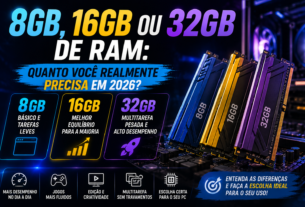
🧮 5. Memória RAM: 8 GB, 16 GB ou 32 GB?
Para montar um PC novo em 2026, eu utilizaria:
8 GB
Somente para máquinas realmente básicas.
16 GB — ⭐ excelente ponto de partida
Para:
estudos + trabalho + jogos + multitarefa convencional.
32 GB
Interessante para:
edição → desenvolvimento → multitarefa pesada → criação de conteúdo → determinados jogos e aplicações profissionais.
Para um PC intermediário novo, 16 GB ainda é uma excelente referência mínima prática, enquanto 32 GB oferece uma margem maior para aplicações exigentes.
⚔️ 6. DDR4 ou DDR5?
Essa escolha depende da plataforma.
Não é possível instalar uma memória DDR5 em um slot DDR4.
Fisicamente e eletricamente são diferentes.
Portanto:
placa-mãe DDR4 → RAM DDR4
placa-mãe DDR5 → RAM DDR5
Em plataformas atuais como AM5, a AMD utiliza DDR5. (amd.com)
Isso precisa ser decidido antes de comprar a memória.
⚡ 7. Use dois módulos de memória quando fizer sentido
Imagine duas opções:
1 × 16 GB
ou
2 × 8 GB
Dependendo da plataforma e configuração, utilizar múltiplos módulos permite aproveitar mais canais de memória.
Isso pode ter impacto particularmente relevante quando utilizamos gráficos integrados, já que a GPU integrada compartilha a memória do sistema.
Mas não compre qualquer kit automaticamente: consulte o manual da placa-mãe para saber quais slots utilizar e as configurações recomendadas.
💾 8. SSD: SATA ou NVMe?
Para montar um PC atual, eu começaria procurando um SSD NVMe M.2, desde que a placa-mãe seja compatível.
SSD SATA
Ainda é muito mais rápido que um HD mecânico em várias tarefas e pode ser útil como armazenamento adicional.
NVMe
Utiliza PCI Express e pode atingir velocidades significativamente maiores.
Para:
Windows + programas + jogos
um NVMe moderno costuma ser uma ótima escolha.
📦 9. 500 GB ou 1 TB?
500/512 GB
Funciona para:
Windows + programas + quantidade moderada de jogos/arquivos.
1 TB — ⭐ minha preferência
Para um PC novo, 1 TB oferece muito mais tranquilidade.
Jogos modernos podem ocupar dezenas ou até mais de 100 GB individualmente.
Se o orçamento permitir, eu começaria com:
SSD NVMe de 1 TB.
🎮 10. Placa de vídeo: você realmente precisa de uma?
Essa pergunta pode economizar bastante dinheiro.
Para escritório e estudos
Talvez não.
Se o processador tiver gráficos integrados adequados, eles podem atender perfeitamente.
Para jogos leves
Algumas APUs/processadores com gráficos integrados conseguem rodar vários jogos competitivos e títulos menos exigentes.
Para jogos pesados
Uma placa dedicada passa a fazer muito mais sentido.
Para 3D e determinadas aplicações profissionais
Também pode ser fundamental.
⚠️ Cuidado: nem todo processador possui vídeo integrado
Esse é um erro clássico.
A pessoa monta:
CPU + placa-mãe + RAM + SSD
e pensa:
“Depois compro a placa de vídeo.”
Mas o processador escolhido não possui gráficos integrados.
Resultado: sem uma GPU dedicada, o PC não produzirá vídeo.
Antes da compra, confira isso na página oficial do processador.
🎯 11. Como escolher uma placa de vídeo?
Não escolha apenas pela quantidade de VRAM.
Uma placa com:
12 GB
não é automaticamente mais rápida que outra com:
8 GB.
Arquitetura, chip gráfico, largura de banda, clocks e outros fatores interferem.
Para jogos, procure benchmarks especificamente na resolução pretendida:
1080p → 1440p → 4K.
E compare utilizando os jogos que você realmente pretende jogar.
⚡ 12. Fonte: uma das peças em que você NÃO deve economizar demais
Esse é provavelmente um dos pontos mais importantes deste guia.
A fonte alimenta praticamente todo o computador.
Não escolha pensando:
“650 W é 650 W.”
Não é tão simples.
Duas fontes anunciadas com a mesma potência podem possuir diferenças enormes de construção, eficiência, proteções e qualidade.
🛡️ 13. O que procurar em uma fonte?
Eu observaria:
potência adequada → qualidade da plataforma → proteções → garantia → conectores necessários → reputação do modelo.
Certificações de eficiência também ajudam a entender determinada característica da fonte.
O programa 80 PLUS, por exemplo, classifica fontes conforme requisitos de eficiência energética em diferentes níveis. (clearesult.com)
Mas cuidado:
80 Plus não é uma nota geral de qualidade.
Uma certificação de eficiência não substitui uma análise técnica do projeto da fonte.
🔢 14. Quantos watts eu preciso?
Depende principalmente de:
processador + placa de vídeo + restante do sistema.
Um PC sem GPU dedicada pode consumir relativamente pouco.
Um computador gamer com placa de vídeo poderosa pode precisar de uma fonte muito maior.
Fabricantes de GPUs normalmente informam uma recomendação de potência para o sistema.
Não faça isto:
GPU recomenda 650 W → comprar fonte genérica de “650 W” apenas porque é barata.
Prefira uma boa fonte dimensionada adequadamente.
📦 15. Como escolher o gabinete
Aqui também existe muito mais do que aparência.
Observe:
compatibilidade com placa-mãe → comprimento da GPU → altura do cooler → espaço para radiador → ventoinhas → entradas de ar → filtros → gerenciamento de cabos.
Um gabinete bonito com frente completamente fechada e pouca ventilação pode dificultar a refrigeração.
🌬️ 16. Airflow: como o ar deve circular?
Uma configuração simples pode funcionar assim:
frente → entrada de ar
traseira → saída
e, dependendo do gabinete:
parte superior → saída.
O objetivo é trazer ar mais fresco para os componentes e expulsar o ar aquecido.
Não é necessário preencher todos os espaços disponíveis com ventoinhas.
Para muitos PCs, algumas fans bem posicionadas já resolvem.
❄️ 17. Preciso de water cooler?
Não necessariamente.
Esse é outro mito comum:
“PC gamer precisa de water cooler.”
Não precisa.
Um bom air cooler consegue resfriar muitos processadores perfeitamente.
Water coolers podem fazer sentido por:
capacidade térmica → espaço → estética → preferência → CPUs específicas.
Mas não compre um simplesmente para deixar o computador “mais gamer”.
🌡️ 18. O cooler precisa ser compatível
Confira:
socket suportado + altura + espaço no gabinete + interferência com RAM.
Em water coolers:
120 mm / 240 mm / 280 mm / 360 mm
o gabinete também precisa possuir suporte para o radiador escolhido.
🔧 19. Compatibilidade: faça esta checagem ANTES de comprar
Antes de fechar o carrinho, confirme:
CPU ↔ placa-mãe
Mesmo socket e BIOS compatível.
RAM ↔ placa-mãe
DDR4 ou DDR5 correta e capacidade suportada.
Placa-mãe ↔ gabinete
ATX/MATX/ITX compatível.
GPU ↔ gabinete
Comprimento e espessura disponíveis.
GPU ↔ fonte
Potência e conectores adequados.
Cooler ↔ CPU
Socket compatível.
Cooler ↔ gabinete
Altura/radiador suportado.
SSD ↔ placa-mãe
Slot e interface compatíveis.
Fazer isso antes evita boa parte dos problemas de um primeiro PC.
🛠️ 20. Ordem básica para montar o PC
Uma sequência simples é:
1. Prepare uma área de trabalho limpa.
2. Instale o processador na placa-mãe.
Nunca force a CPU no socket.
3. Instale o SSD M.2.
Normalmente é mais fácil fazer isso antes de colocar a placa no gabinete.
4. Instale a RAM.
Consulte o manual para saber os slots recomendados.
5. Instale o cooler do processador.
Utilize pasta térmica conforme as instruções do cooler.
6. Prepare o gabinete.
Confira os espaçadores da placa-mãe.
7. Instale a placa-mãe.
8. Instale a fonte.
9. Instale a placa de vídeo.
10. Conecte alimentação e cabos do gabinete.
Depois faça uma revisão antes de ligar.
🔌 21. Cabos que iniciantes costumam esquecer
Os mais importantes incluem:
ATX 24 pinos
Alimenta a placa-mãe.
CPU/EPS
Alimenta o processador.
É comum esquecer esse cabo próximo à parte superior da placa.
GPU
Placas de vídeo dedicadas podem exigir conectores próprios.
Front Panel
Conecta:
Power → Reset → LEDs.
Consulte o manual da placa-mãe porque a posição dos pequenos conectores pode confundir.
🖥️ 22. Montei tudo. E agora?
Ao ligar pela primeira vez, entre na BIOS/UEFI.
Confira se aparecem:
processador → quantidade de RAM → SSD → temperaturas.
Depois você pode instalar o sistema operacional.
Se estiver utilizando Windows 11, a Microsoft lista requisitos como UEFI/Secure Boot e TPM 2.0, além dos demais requisitos de hardware. (microsoft.com)
🚀 23. Não esqueça de configurar a memória
Você comprou uma memória anunciada como:
DDR5-6000
mas isso não significa necessariamente que ela começará automaticamente nessa configuração.
Dependendo da plataforma, pode ser necessário habilitar um perfil de memória compatível, como EXPO ou XMP, na BIOS.
A AMD descreve EXPO como tecnologia de perfis para overclock de memória DDR5 em plataformas compatíveis. (amd.com)
Faça isso somente dentro das configurações suportadas pelos componentes e sabendo que perfis de overclock podem ter implicações próprias.
🧪 24. Depois da montagem, teste o computador
Não comece instalando 40 jogos imediatamente.
Primeiro verifique:
temperaturas → estabilidade → RAM → SSD → CPU → GPU.
Observe também:
ruídos estranhos, ventoinhas, travamentos e reinicializações.
É melhor encontrar um problema imediatamente do que depois de transferir todos os seus arquivos.
💰 Como distribuir o orçamento?
Não existe fórmula universal.
Para um PC gamer, eu priorizaria bastante:
🎮 GPU + CPU
Mas sem sacrificar:
⚡ fonte adequada
e:
💾 RAM/SSD suficientes.
Um erro comum seria montar algo como:
processador extremamente caro + GPU de entrada + placa-mãe caríssima + SSD pequeno
para alguém cujo objetivo principal é jogar.
O orçamento precisa seguir a finalidade da máquina.
🧱 Exemplo 1: PC básico sem placa de vídeo
Uma estrutura interessante seria:
CPU: processador com bons gráficos integrados
RAM: 16 GB em configuração adequada
SSD: 500 GB–1 TB NVMe
Placa-mãe: intermediária compatível
Fonte: modelo confiável
Gabinete: bom airflow
Ideal para:
📚 estudos
💼 trabalho
🌐 internet
🎮 jogos leves/esports.
E ainda permite adicionar uma placa de vídeo posteriormente, dependendo da plataforma e fonte escolhidas.
🎮 Exemplo 2: PC gamer intermediário
Eu buscaria algo estruturalmente assim:
CPU: Ryzen 5/Core i5 moderno ou equivalente
GPU: intermediária adequada à resolução pretendida
RAM: 16–32 GB
SSD: 1 TB NVMe
Fonte: qualidade e potência adequadas
Gabinete: airflow decente
Cooler: compatível com a CPU
Para jogos, sempre escolha a GPU pensando primeiro:
Quero jogar em 1080p, 1440p ou 4K?
Isso muda completamente o orçamento.
🎨 Exemplo 3: PC para trabalho pesado
Aqui a prioridade pode mudar para:
CPU com mais desempenho multithread
32 GB ou mais de RAM
SSD NVMe de 1 TB+
GPU adequada aos programas utilizados
boa refrigeração
fonte confiável.
Um editor de vídeo possui necessidades diferentes de um jogador competitivo.
🚨 12 erros de quem monta o primeiro PC
Evite:
- Comprar CPU incompatível com a placa-mãe.
- Comprar DDR5 para placa DDR4.
- Escolher fonte genérica.
- Não verificar se o processador possui vídeo integrado.
- Comprar gabinete menor que a GPU.
- Esquecer de conferir compatibilidade do cooler.
- Gastar demais na placa-mãe e economizar na GPU.
- Instalar RAM nos slots errados.
- Esquecer o cabo de alimentação da CPU.
- Deixar película protetora na base de determinados coolers.
- Utilizar pasta térmica de maneira inadequada.
- Ligar o monitor na placa-mãe quando deveria estar conectado à GPU dedicada.
O último é extremamente comum.
Se você possui placa de vídeo dedicada e quer utilizá-la, normalmente o monitor deve ser conectado às saídas da própria GPU.
⭐ Checklist antes de comprar as peças
Confira:
✓ processador e socket
✓ suporte da BIOS
✓ placa-mãe e chipset
✓ DDR4/DDR5
✓ quantidade de RAM
✓ SSD e slots M.2
✓ vídeo integrado ou GPU dedicada
✓ comprimento da GPU
✓ potência e qualidade da fonte
✓ conectores da fonte
✓ tamanho do gabinete
✓ compatibilidade do cooler
✓ quantidade de ventoinhas
✓ conexões que você precisa
✓ Wi-Fi/Bluetooth, se necessário
Só depois eu começaria a comprar.
🏆 Afinal, vale a pena montar um PC do zero?
Para quem está disposto a pesquisar compatibilidade, sim.
Montar permite decidir exatamente onde o dinheiro será investido e facilita criar um computador adequado ao seu objetivo.
Mas o maior segredo não está em comprar as peças mais caras.
Está em criar um conjunto equilibrado.
Para um primeiro PC em 2026, eu priorizaria:
1. Definir o uso.
2. Definir o orçamento.
3. Escolher CPU/plataforma.
4. Escolher GPU de acordo com o uso.
5. Colocar RAM e SSD suficientes.
6. Não economizar irresponsavelmente na fonte.
7. Conferir TODA a compatibilidade antes da compra.
Se você seguir essa ordem, montar o primeiro computador deixa de ser um quebra-cabeça e vira um processo muito mais lógico.
❓ Perguntas frequentes
É difícil montar um PC sozinho?
Para um iniciante exige atenção, principalmente nos conectores e compatibilidade, mas os componentes modernos foram desenvolvidos de maneira bastante modular. Os manuais da placa-mãe, gabinete e cooler devem ser seguidos durante a montagem.
Preciso comprar placa de vídeo?
Não necessariamente. Se o processador possuir gráficos integrados adequados ao seu uso, o computador pode funcionar sem GPU dedicada.
16 GB de RAM são suficientes?
Para muitos computadores de uso geral e jogos, sim. Cargas profissionais e multitarefa pesada podem se beneficiar de 32 GB ou mais.
Preciso de water cooler?
Não. Um air cooler adequado pode ser perfeitamente suficiente.
SSD NVMe é obrigatório?
Não, mas é uma excelente opção para o armazenamento principal de um computador moderno compatível.
Fonte de 500 W é suficiente?
Depende completamente da configuração. Calcule a necessidade com base principalmente na CPU/GPU e siga as recomendações dos fabricantes.
AMD ou Intel?
Nenhuma marca vence em todas as situações. Compare processadores específicos considerando preço, desempenho, plataforma e possibilidade de upgrade.